
Skip to content
  • PT
  • EN
  • FR
Menu
  • PT
  • EN
  • FR

Introdução

  • Acesso via SSH
  • Criar Máquina Virtual
  • Como iniciar instâncias de VM
  • Como criar instantâneos
  • Proteger Instâncias de VM
  • Parar uma instância VM
  • Modificar instância de VM
  • Excluir instância VM
  • Gerar redes para uma instância de VM
  • Adicionar armazenamento à instâncias de VM
  • Associar grupos de segurança à instâncias de VM
  • Recuperar instâncias de VM do Windows
  • Carregar carteira
  • Login Máquina Virtual
Individual
Empresa
Individual

O primeiro passo para usar a clouds2africa é registar-se na plataforma.

Depois do registo o cliente deve carregar a carteira com saldo suficiente para levantar uma máquina. Depois de a carteira ser carregada, o cliente pode criar uma máquina e gerar um IP público.

Com a criação da máquina, duas chaves são geradas automaticamente: .ppk e .pem
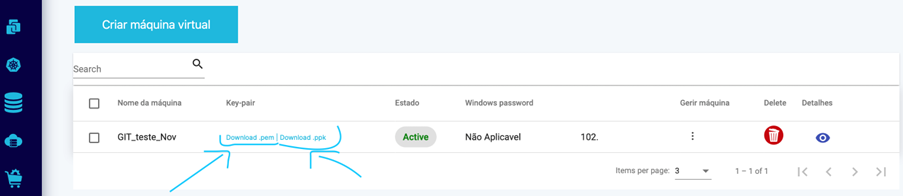


A chave .ppk geralmente é utilizada para fazer login na máquina pelo software Putty ou outro software que precisar da mesma extensão.


Para fazer login via ssh o cliente deve usar o seguinte comando:

  1. chmod 400 chave_descarregada.pem
  2. ssh -i chave_descarregada.pem ubuntu@IP_PÚBLICO


OBS.: Dependendo do sistema operativo seleccionado no momento da criação da máquina, o usuário a se utilizar para fazer login na máquina pode ser diferente.

O Usuário pre-definido para o sistema operativo ubuntu é ubuntu.

Ex.: ssh -i chave_descarregada.pem ubuntu@IP_PÚBLICO

O usuário pre-definido para o sistema operativo centOS é centos.

Ex.: ssh -i chave_descarregada.pem centos@IP_PÚBLICO

Empresa

Introdução

  • Acesso via SSH
  • Criar Máquina Virtual
  • Como iniciar instâncias de VM
  • Como criar instantâneos
  • Proteger Instâncias de VM
  • Parar uma instância VM
  • Modificar instância de VM
  • Excluir instância VM
  • Gerar redes para uma instância de VM
  • Adicionar armazenamento à instâncias de VM
  • Associar grupos de segurança à instâncias de VM
  • Recuperar instâncias de VM do Windows
  • Carregar carteira
  • Login Máquina Virtual